Mahasys Multi Zenith

OptiPlant MES · Demo langsung

Lihat apa yang sebenarnya terjadi di lantai produksi — sebelum shift berakhir.

OptiPlant MES menampilkan setiap mesin, setiap lot, dan setiap reject saat itu juga. Coba sendiri lewat demo langsung di pabrik perakitan setir. Minta akun Anda dalam dua menit.

Tim kami mengirim login lewat email, biasanya dalam satu hari kerja.

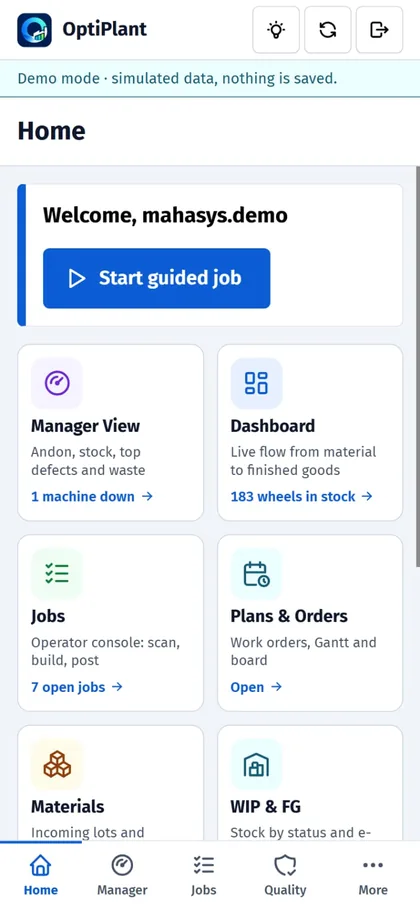
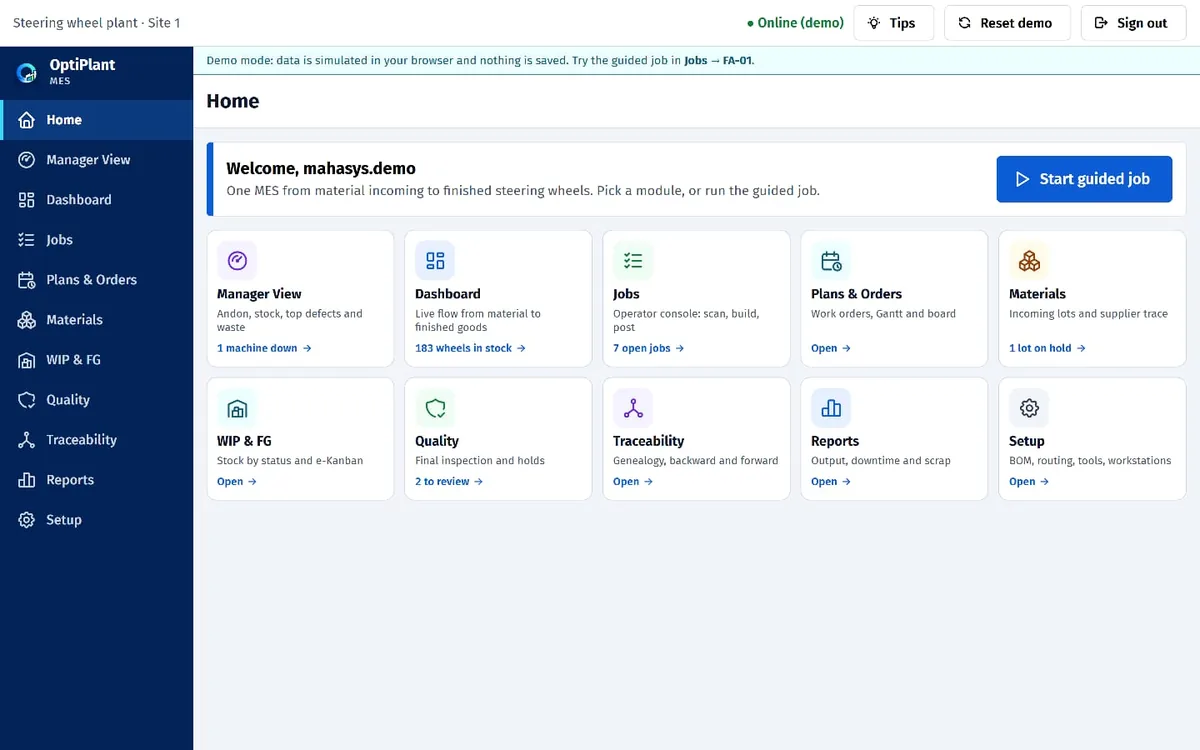
Layar utama OptiPlant dengan sepuluh tile modul dan tombol Start guided job
10
modul, dari material masuk sampai laporan
5
tahap produksi dipantau langsung
6
langkah terpandu di setiap job operator
HP
siap pakai: sistem yang sama di lantai produksi

Delapan hal yang sering salah di lantai produksi — dan jawaban OptiPlant untuk masing-masing

Setiap layar di bawah berasal dari demo langsung. Skenarionya pabrik perakitan setir: material masuk, sub-assembly, WIP, final assembly, finished goods.

Masalahnya

“Kami baru tahu mesin berhenti setelah shift selesai.”

Cara OptiPlant menyelesaikannya

Status setiap mesin, lengkap dengan alasannya, dalam satu layar

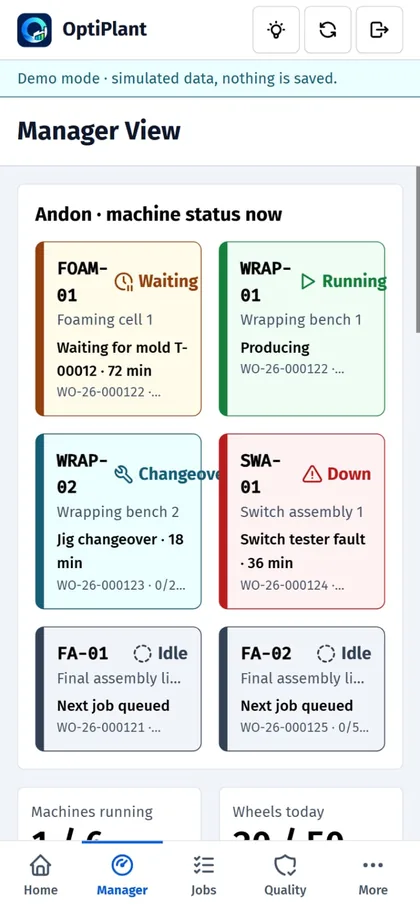
Tile andon menampilkan setiap workstation: Running, Waiting, Changeover, Down, atau Idle — lengkap dengan alasan dan sudah berapa lama. Supervisor bisa bertindak saat masalah masih kecil, bukan di rapat esok hari.

  • Alasan dan durasi di setiap mesin yang berhenti
  • Mesin berjalan, output terhadap order, first-pass yield, dan scrap rate dalam satu tampilan
  • Ringkasan “What needs attention” dalam bahasa yang mudah dipahami di bagian atas
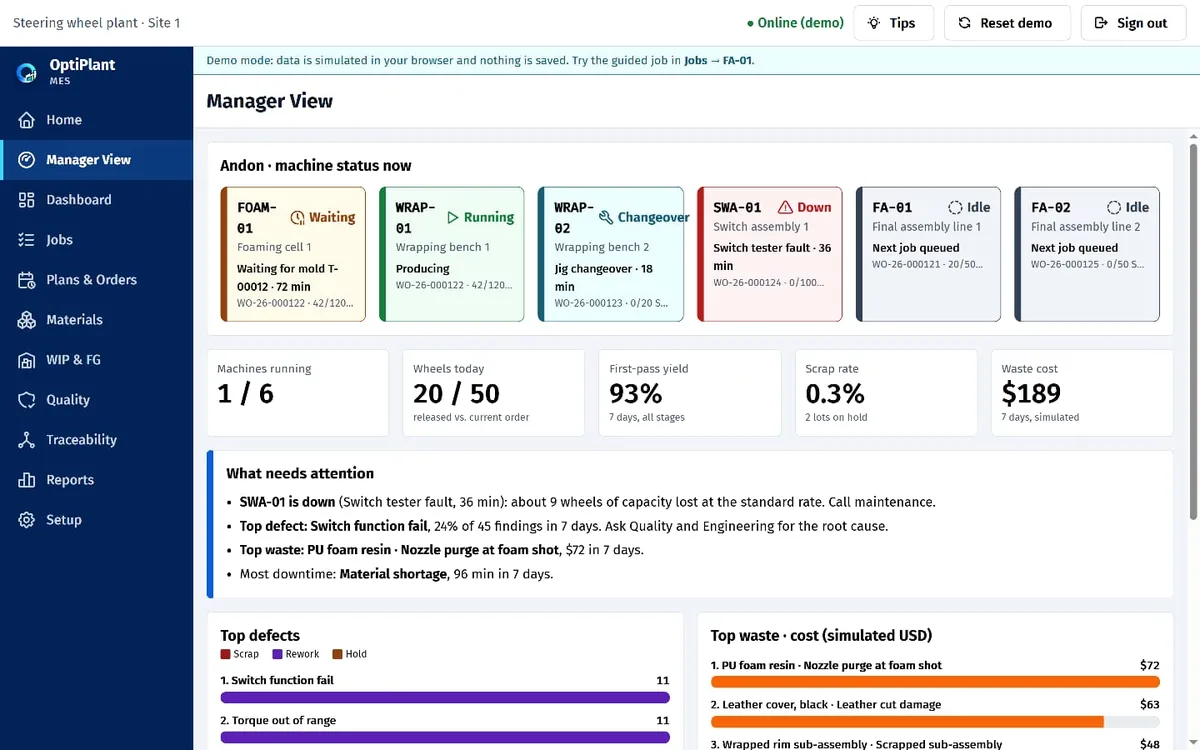
Manager view dengan tile andon untuk enam workstation dan indikator utama

Masalahnya

“Scrap menggerus margin, tapi kami tidak bisa bilang defect atau material mana penyebabnya.”

Cara OptiPlant menyelesaikannya

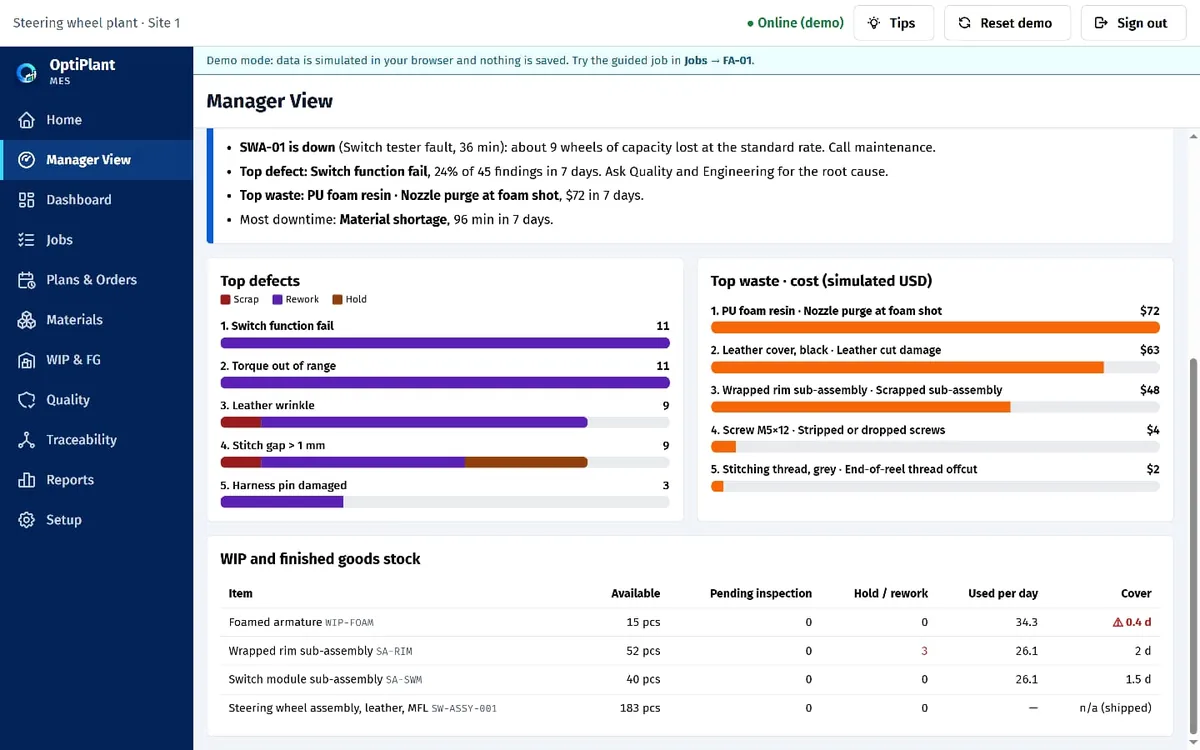
Urutkan defect dan waste berdasarkan biaya sebenarnya

Defect diurutkan berdasarkan scrap, rework, dan hold. Waste diurutkan berdasarkan biaya, sehingga proyek perbaikan pertama langsung jelas. Stok WIP dan finished goods menampilkan days of cover, jadi kekurangan terlihat sebelum line berhenti.

  • Defect teratas, dipisah menjadi scrap, rework, dan hold
  • Waste teratas berdasarkan biaya (angka simulasi di demo)
  • WIP dan finished goods lengkap dengan days of cover
Manager view dengan daftar defect dan waste terurut serta tabel stok

Masalahnya

“Operator memakai tool atau lot yang salah — dan baru ketahuan di final inspection.”

Cara OptiPlant menyelesaikannya

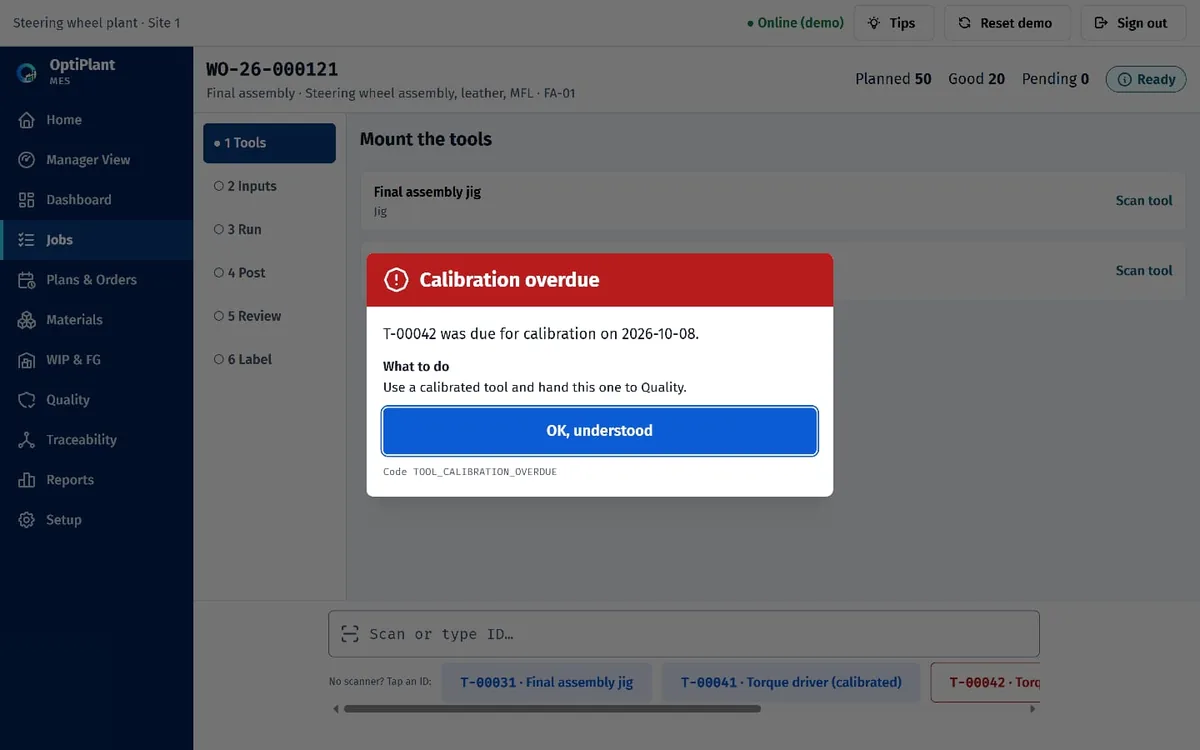
Hentikan kesalahan sebelum menjadi scrap

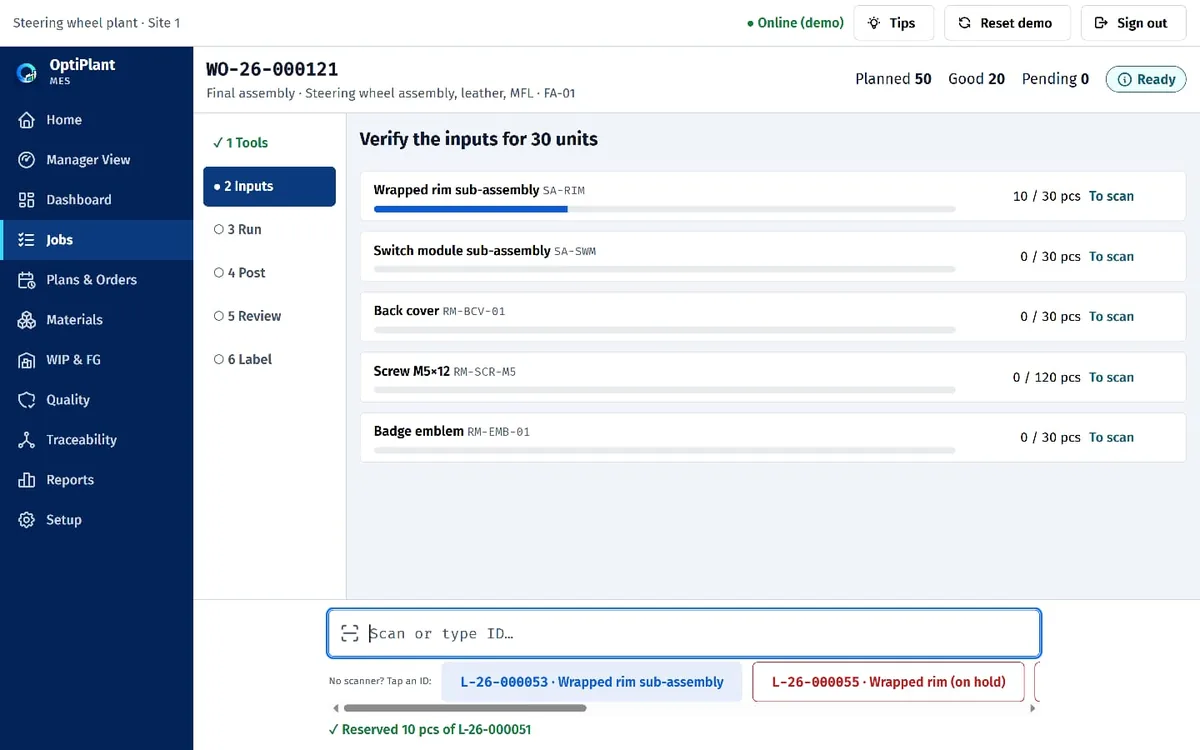
Tool yang melewati tanggal kalibrasi diblokir dengan pesan yang jelas dan langkah berikutnya, dan pop-up tetap tampil sampai operator mengonfirmasi. Setiap lot input di-scan dan dicocokkan dengan bill of materials yang sudah dirilis sebelum produksi dimulai.

  • Blocking error memberi tahu operator apa yang harus dilakukan, bukan hanya apa yang salah
  • Scan-to-verify per material, dengan progres di layar
  • Chip tap-to-scan memungkinkan Anda mencoba demo tanpa scanner
Operator console dengan pop-up merah Calibration overdue Operator console pada langkah verifikasi input dengan progres per material

Masalahnya

“Unit yang meragukan tercampur dengan yang bagus, atau di-scrap sebelum ada yang memutuskan.”

Cara OptiPlant menyelesaikannya

Good, reject, atau on hold — dan departemen yang tepat yang memutuskan

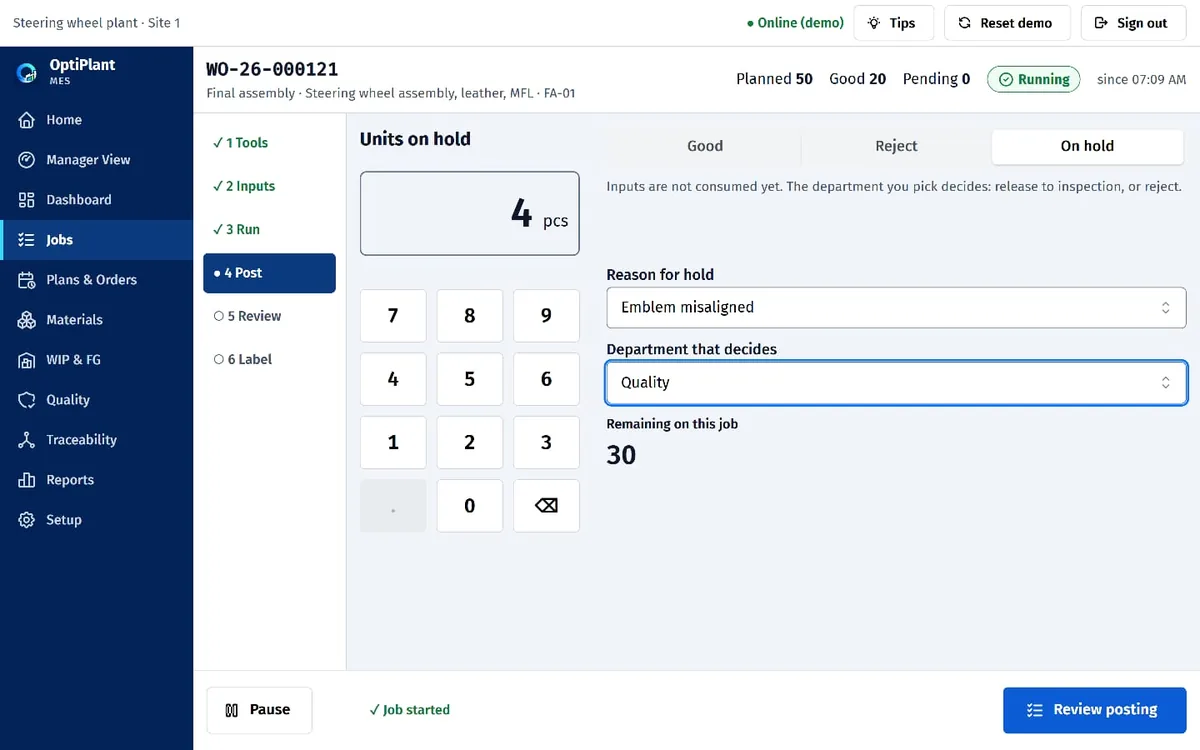
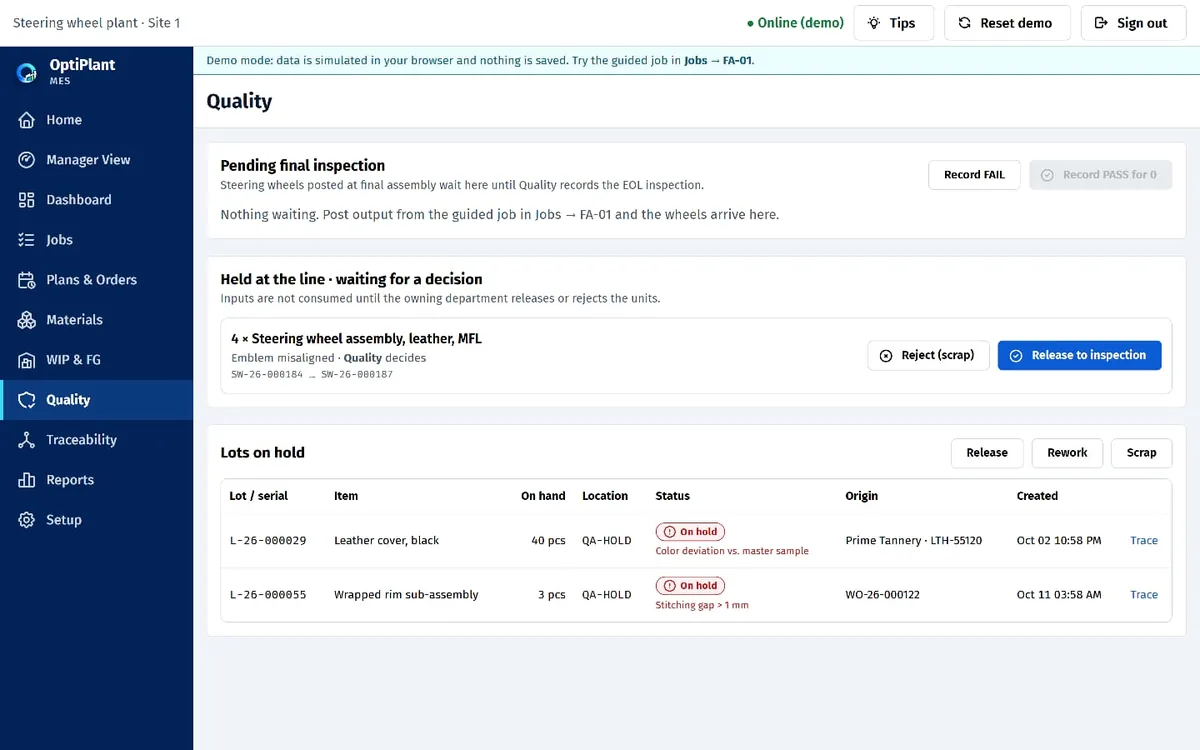
Operator memposting Good, Reject, atau On hold. Good dan reject mengonsumsi material. On hold menunggu di Quality sampai departemen yang bertanggung jawab melepasnya ke inspeksi atau menolaknya, sehingga tidak ada material terpakai karena salah dan stok tetap benar.

  • Alasan hold dan departemen penentu dicatat saat posting
  • Unit yang ditahan menunggu di Quality dengan tombol Release atau Reject
  • Material baru dikonsumsi setelah ada keputusan
Langkah posting di operator console dengan opsi Good, Reject, On hold dan keypad numerik Halaman Quality dengan kelompok setir yang ditahan serta tombol Release dan Reject

Masalahnya

“Komplain pelanggan berarti berhari-hari menggali kertas dan Excel.”

Cara OptiPlant menyelesaikannya

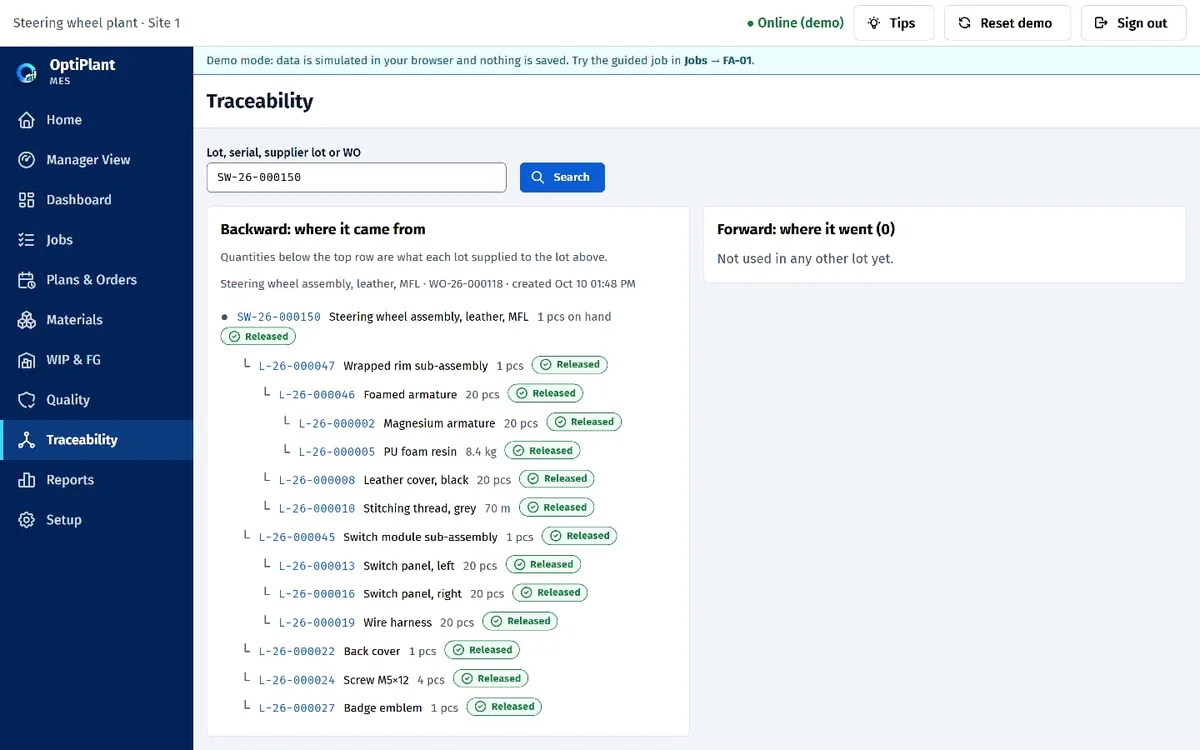
Lacak serial apa pun ke lot materialnya dalam hitungan detik

Cari serial atau lot dan lihat genealogy-nya: dari mana asalnya dan ke mana perginya. Menentukan cakupan recall menjadi sekadar pencarian, bukan sebuah proyek.

  • Mundur: setiap sub-assembly dan lot material di balik satu setir jadi
  • Maju: setiap unit yang memakai lot tertentu
  • Status setiap lot terlihat sekilas
Halaman Traceability dengan pohon genealogy mundur untuk satu serial setir

Masalahnya

“Rencana produksi ada di Excel, dan sudah salah sebelum jam sepuluh pagi.”

Cara OptiPlant menyelesaikannya

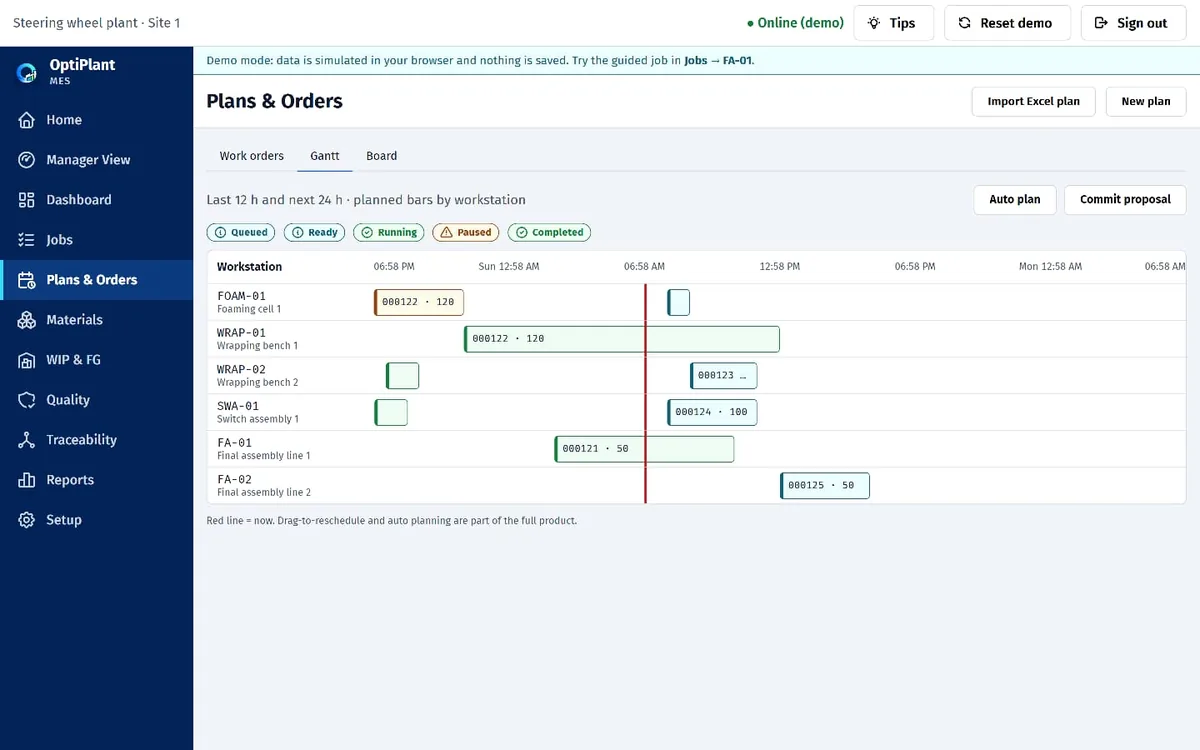
Rencanakan di timeline yang bisa dilihat semua orang

Work order per workstation di Gantt, dengan penanda waktu saat ini. Order yang sama juga tersedia sebagai daftar dan board, dan rencana bisa diimpor dari Excel. Auto-plan dan drag-to-reschedule adalah bagian dari produk lengkap.

  • Tampilan Gantt, daftar, dan board untuk order yang sama
  • Impor rencana Excel yang sudah Anda punya
  • Operator hanya melihat job di depan mereka, secara berurutan
Gantt chart operasi terencana per workstation

Masalahnya

“Line menunggu material — atau kami menimbun stok supaya aman.”

Cara OptiPlant menyelesaikannya

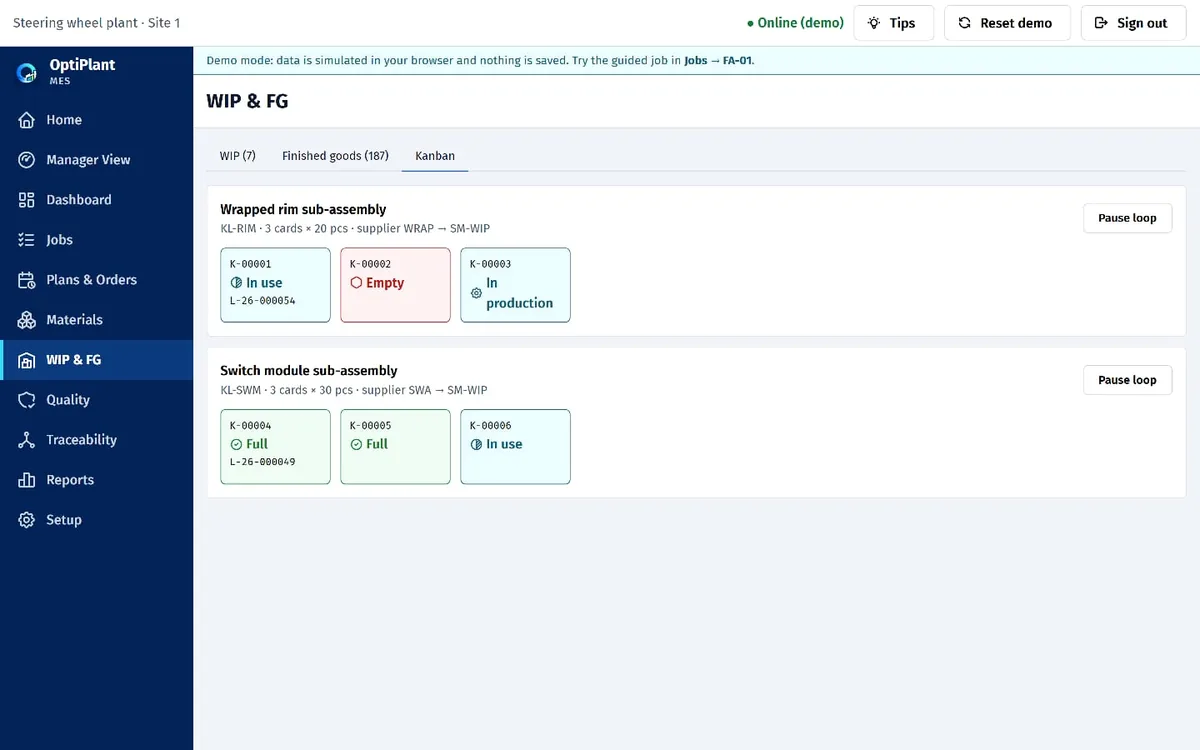
e-Kanban menjaga line tetap terpasok

Kartu berpindah dari Full ke In use ke Empty, lalu meminta produksi saat stok terpakai. Pasokan mengikuti konsumsi nyata, bukan tebakan.

  • Status kartu: Full, In use, Empty, In production
  • Terhubung dengan tampilan WIP dan finished goods
Papan kanban dengan kartu dalam berbagai status

Masalahnya

“Ada yang membangun produk dengan gambar lama — lagi.”

Cara OptiPlant menyelesaikannya

Satu revisi rilis, ditegakkan di console

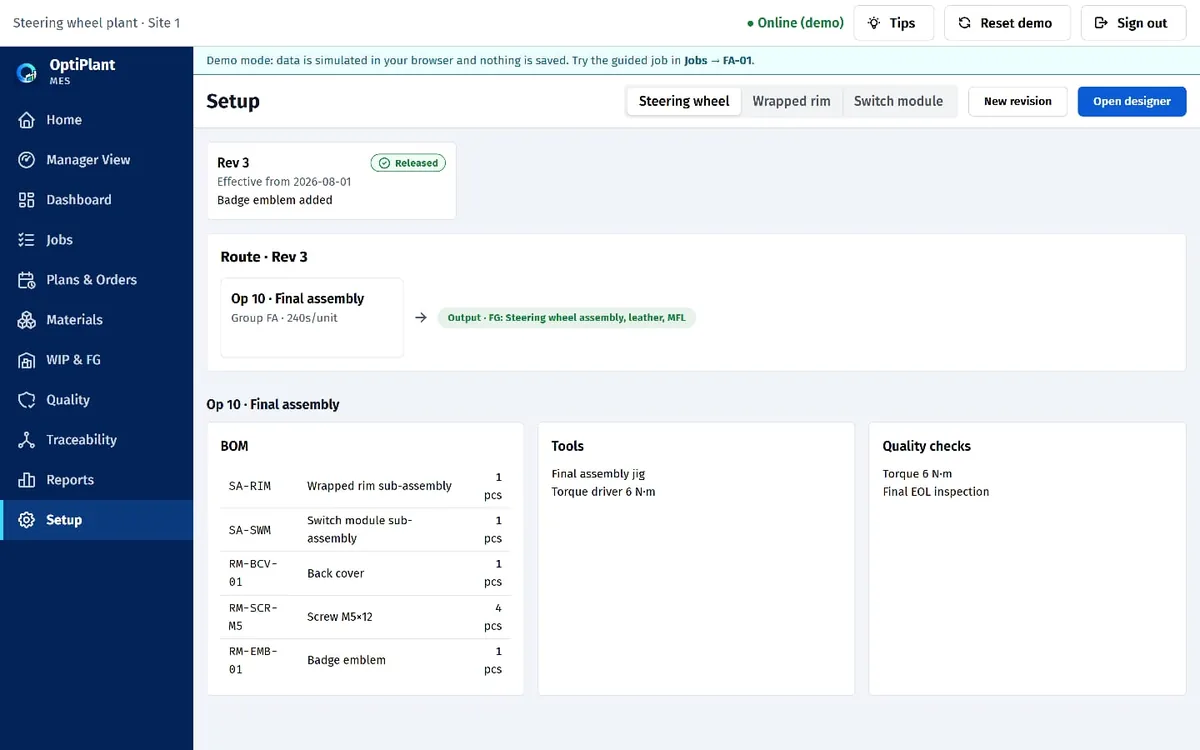
Setiap revisi produk punya bill of materials, route, tool, dan pemeriksaan kualitasnya sendiri. Operator console hanya membangun sesuai revisi yang sudah dirilis.

  • BOM dan routing dengan kontrol revisi
  • Tool dan pemeriksaan kualitas melekat di setiap operasi
Halaman Setup dengan revisi, route, bill of materials, dan tool

“Laporan disusun manual, angkanya datang sehari terlambat.”

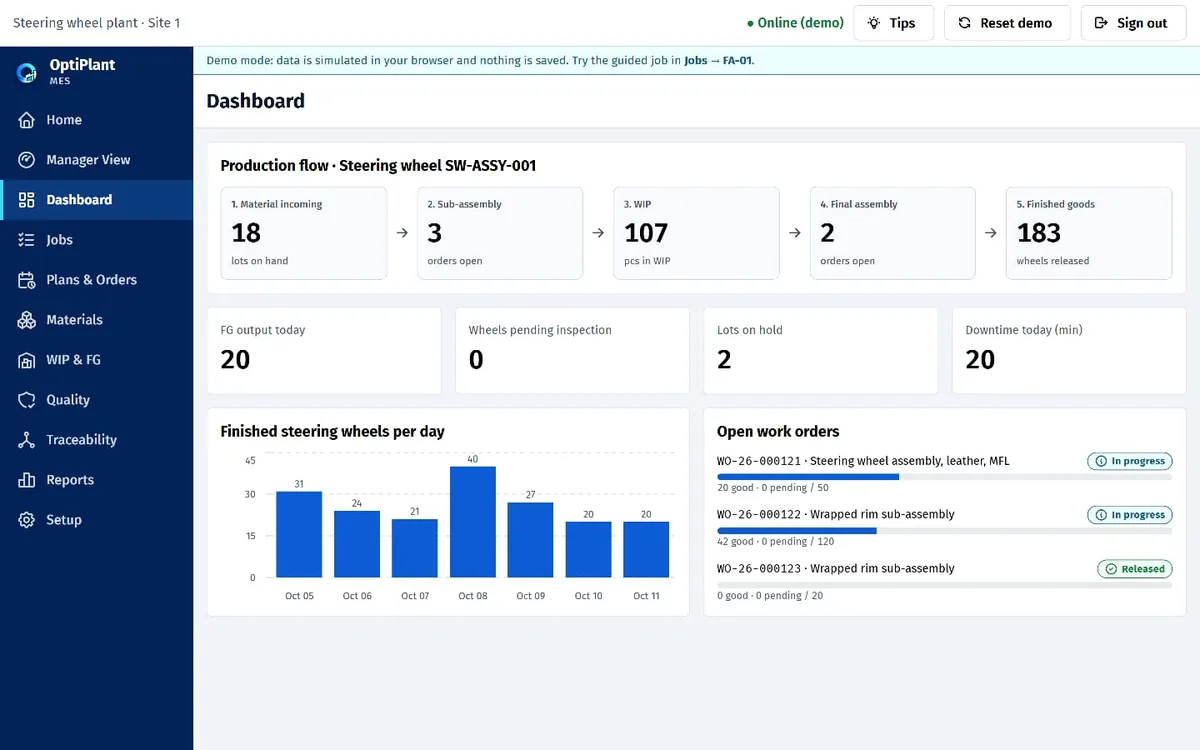
Alur produksi langsung — tanpa spreadsheet Senin pagi

Lima tahap dari material masuk sampai finished goods, output per hari, dan work order terbuka beserta progresnya. Satu versi angka, terkini saat ini juga.

Dashboard dengan lima tahap produksi, grafik output harian, dan work order terbuka

Dibuat untuk lantai produksi

Tidak sedang di meja? Bisa dipakai di HP.

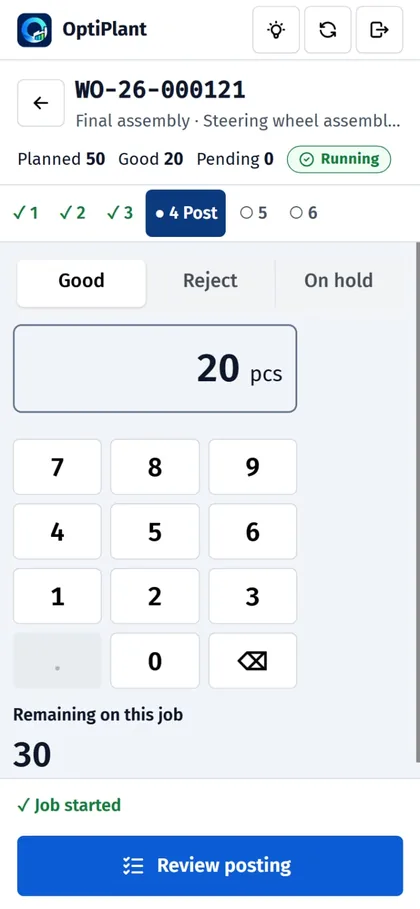
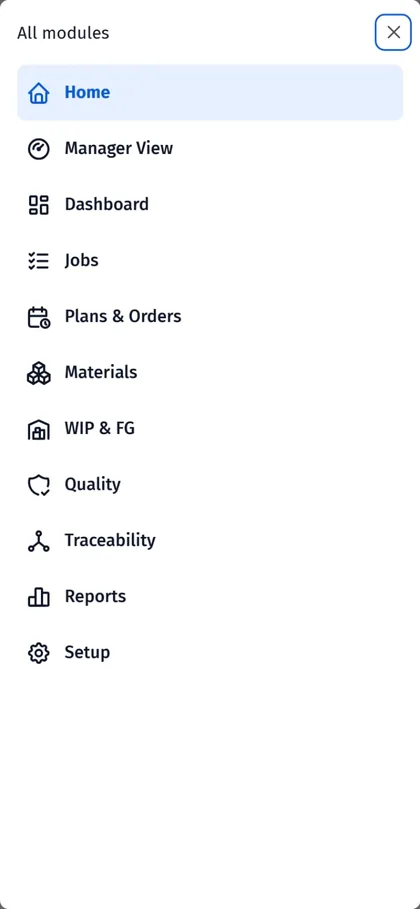
Modul yang sama dalam tampilan ramah sentuh dengan navigasi di bagian bawah. Manajer memeriksa andon dan angka utama dari mana saja di area pabrik. Operator memposting job dalam satu layar: tipe, jumlah, dan satu tombol aksi besar.

Layar utama di HP dengan tile modul dan navigasi bawah Manager view di HP yang menampilkan tile status mesin Operator console di HP dengan keypad dan tombol Review posting Lembar bawah di HP yang menampilkan semua modul

Cara kerja demo

  1. 1

    Ceritakan pabrik Anda

    Isi form singkat di bawah: jumlah mesin, user, perkiraan mulai proyek, dan pain point terbesar Anda. Dua menit saja.

  2. 2

    Terima login Anda

    Tim kami mengirim alamat demo, user, dan password lewat email — biasanya dalam satu hari kerja (Senin–Jumat, 09.00–17.00 WIB).

  3. 3

    Jalankan guided job

    Tekan “Start guided job” di layar utama dan bangun satu setir dari scan sampai label. Lalu buka Manager View dan Traceability untuk melihat apa yang berubah karena job tadi.

Demo berjalan di data simulasi dan tidak ada yang Anda lakukan akan tersimpan. Pakai “Reset demo” kapan saja untuk mengulang dari awal.

Minta akses demo

Dapatkan akun demo Anda

Ceritakan sedikit tentang pabrik Anda. Jawaban Anda kami pakai untuk mengarahkan ke layar yang paling relevan — dan untuk jujur menilai apakah OptiPlant cocok.

Mesin yang ingin Anda pantau. Perkiraan kasar sudah cukup.

Orang yang akan login: operator, supervisor, manajer.

Dengan mengirim form ini, Anda setuju kami menghubungi Anda terkait permintaan ini. Data Anda tidak kami bagikan.

Pertanyaan sebelum Anda meminta akses

Apakah demo memakai data pabrik saya?

Tidak. Demo berjalan di data simulasi pabrik perakitan setir, dan tidak ada yang Anda masukkan akan tersimpan. Angka dolar di tampilan waste dan biaya juga simulasi.

Berapa lama sampai saya menerima login?

Biasanya dalam satu hari kerja (Senin sampai Jumat, 09.00–17.00 WIB). Tim kami mengirim alamat demo, user, dan password lewat email. Akun dibuat manual, jadi mohon pakai email kantor yang Anda cek.

Mengapa Anda menanyakan jumlah mesin, user, dan waktu mulai proyek?

Agar kami bisa menyiapkan walkthrough yang sesuai pabrik Anda dan jujur menilai apakah OptiPlant cocok. Jawaban Anda tidak kami bagikan, dan Anda tidak kami daftarkan ke newsletter.

Apakah operator bisa memakainya di HP?

Bisa. OptiPlant punya tampilan ramah sentuh dengan navigasi bawah, dan seluruh langkah posting muat dalam satu layar. Manajer juga bisa memeriksa andon dan angka utama dari HP.

Berapa harga OptiPlant MES?

Harga berbasis proyek karena setiap pabrik berbeda cakupannya: jumlah mesin, user, dan integrasi. Isi data Anda di form, dan kami akan mengirim penawaran setelah demo.

Apa saja yang ada di demo dan apa yang termasuk produk lengkap?

Demo menampilkan operator console, manager view, dashboard, quality, traceability, e-Kanban, dan setup. Fitur seperti auto-plan dan drag-to-reschedule di Gantt adalah bagian dari produk lengkap.

Berhenti terlambat tahu.

Minta akun demo dan lihat pain point Anda dijawab langsung di layar.

Minta akses demo